 EzSwitch
- Переключение раскладкиРусская — ПК ↔ ABC
- Трансформация текстаДвойной Left Shift
- Замена словДля всех настроенных пар
EzSwitch для Mac
Нужный язык. В одно нажатие.
Левый Command для одного языка, правый для другого. Двойной Shift исправит текст, набранный не в той раскладке. Всё под рукой в строке меню Mac.
Бесплатно · Открытый код · macOS 14+ · Версия 1.2.0
Попробуйте на своей клавиатуре: нажмите отдельно левый или правый ⌘ и посмотрите на строку меню.
Клавиатуры нет под рукой? Нажмите на клавиши.
Меньше движений. Меньше исправлений.
Переключить язык и исправить слово, не отрывая рук от клавиатуры.
Две клавиши. Два языка.
Нажмите левый Command для одной раскладки, правый для другой. Удобнее Option? Выберите его. Привычные сочетания клавиш продолжают работать.
Раскладка не та? Слово остаётся.
Двойной Shift или Option исправит выделенный текст или последнее слово. При желании активная раскладка переключится вслед за текстом.
Больше, чем русский и английский.
Выбирайте раскладки, которыми пользуетесь. Если языков три или больше, исправление текста умеет пройти по основной паре и вернуться к оригиналу.
Ваша клавиатура. Ваши правила.
Создайте карту символов из установленных раскладок macOS и настройте отдельные клавиши. Проверьте преобразование в обе стороны прямо в редакторе.
Научите его вашим опечаткам.
Сохраните замену сочетанием клавиш. В следующий раз слово исправится, когда вы закончите его вводить. Регистр букв сохранится.
Тихо живёт в строке меню.
Быстрые переключатели под рукой, все настройки в одном окне. Поставьте работу на паузу до конца сеанса, сохранив свои предпочтения.
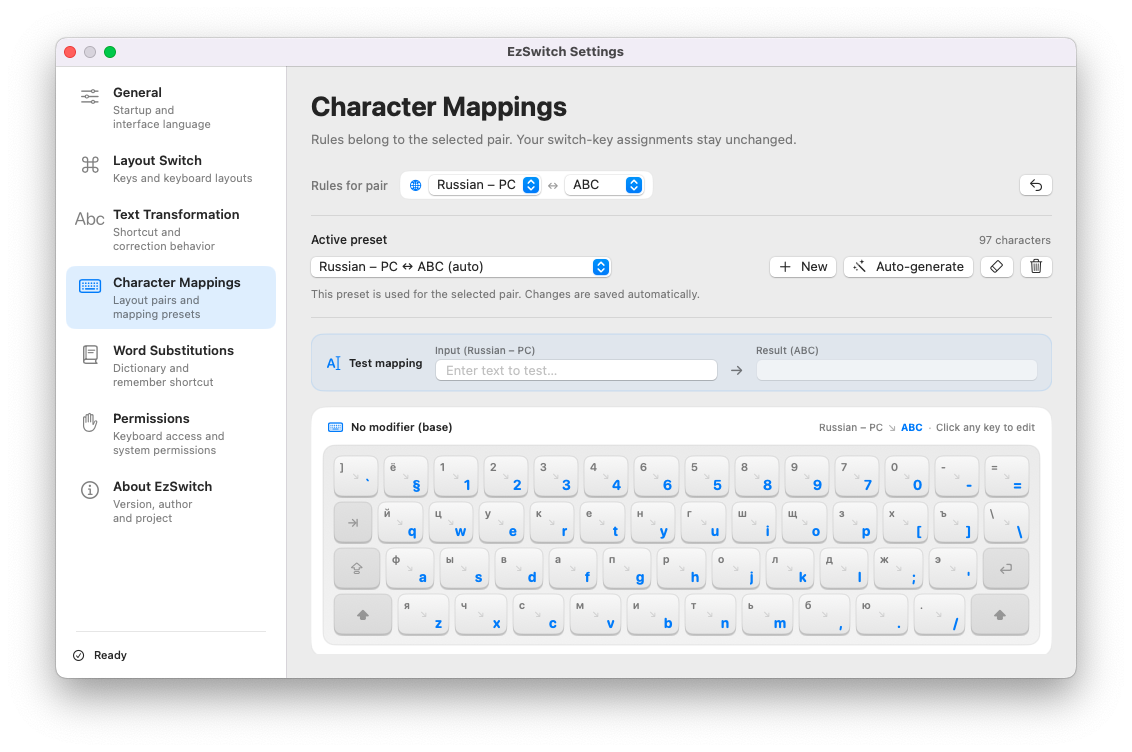
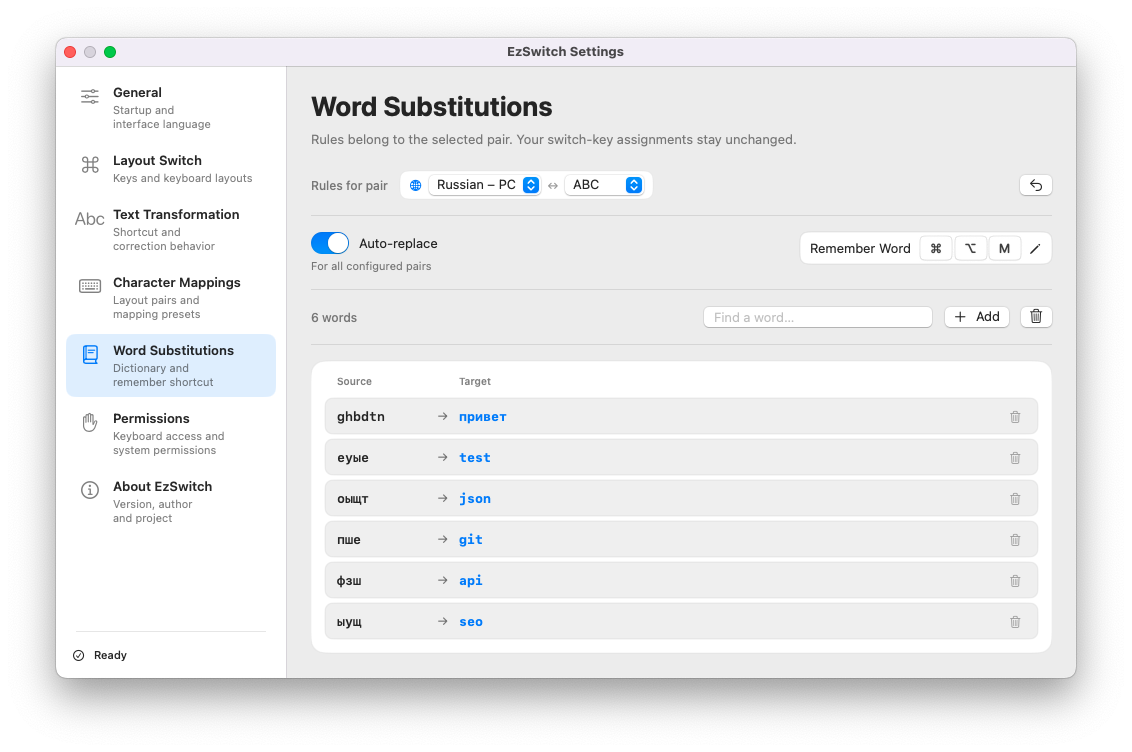
Попробуйте двойной Shift прямо здесь.
Напечатайте слово не в той раскладке и дважды нажмите Shift или Option. Это та же карта символов, которой приложение пользуется для «Русская — ПК» и ABC.
EzSwitch говорит на восьми языках.
Интерфейс полностью переведён и следует языку вашего Mac.
- English
- Русский
- Українська
- עברית
- Deutsch
- Français
- Español
- Polski
Настройте. И просто печатайте.
Установите приложение, разрешите доступ к клавиатуре и выберите две раскладки.
Перенесите в Applications
Скачайте DMG или ZIP со страницы GitHub Releases и перенесите EzSwitch.app в папку «Программы».
Разрешите работу с клавиатурой
В Системных настройках → Конфиденциальность и безопасность включите для EzSwitch «Мониторинг ввода» и «Универсальный доступ». Перезапустите приложение.
Выберите свои языки
Откройте Настройки → Переключение раскладки. Назначьте язык каждой стороне Command или Option и попробуйте первое нажатие.
Если macOS блокирует первый запуск
Сборка без нотариализации Apple может вызвать предупреждение macOS. После попытки открыть EzSwitch зайдите в Системные настройки → Конфиденциальность и безопасность → «Всё равно открыть». Продолжайте, только если доверяете скачанной сборке.
Пусть пальцы выбирают язык.
EzSwitch для macOS 14 и новее. Бесплатное приложение с кодом, который можно изучать и менять.
Версия 1.2.0 · Установщики и описания обновлений находятся в GitHub Releases. · Лицензия MIT
Перед первым нажатием.
Какая версия macOS нужна?
EzSwitch работает на macOS 14 Sonoma и новее. Требования конкретной сборки смотрите в описании релиза, который скачиваете.
Не помешает ли это Command-C и Command-V?
Переключение реагирует на одиночное нажатие модификатора. Если удерживать Command и нажать другую клавишу, например C или V, раскладка не переключится. Вместо Command можно выбрать Option.
Приложение само определяет язык каждого слова?
Раскладку вы выбираете нажатием, а двойной Shift или Option исправляет текст по запросу. Автоматические замены работают со словами, которые вы добавили в свой словарь. Это не система угадывания языка произвольного текста.
Зачем нужны два системных разрешения?
«Мониторинг ввода» позволяет распознавать нажатия и границы слов. «Универсальный доступ» нужен, чтобы выделять и заменять текст в других приложениях. Раздел разрешений в EzSwitch показывает оба статуса отдельно и ведёт к нужным системным настройкам.
Где хранятся мои правила и словарь?
Карты символов и замены слов сохраняются на вашем Mac в ~/Library/Application Support/EzSwitch/. Предпочтения приложения хранятся в macOS UserDefaults.
Можно работать с тремя языками?
У клавиш переключения есть основная пара раскладок. Преобразование текста также учитывает предыдущую раскладку: при вводе на третьем языке повторные исправления могут пройти по основной паре и вернуть исходный текст. Карты символов настраиваются для ваших пар раскладок.