Vector Painter: трассировка растровых иконок в SVG
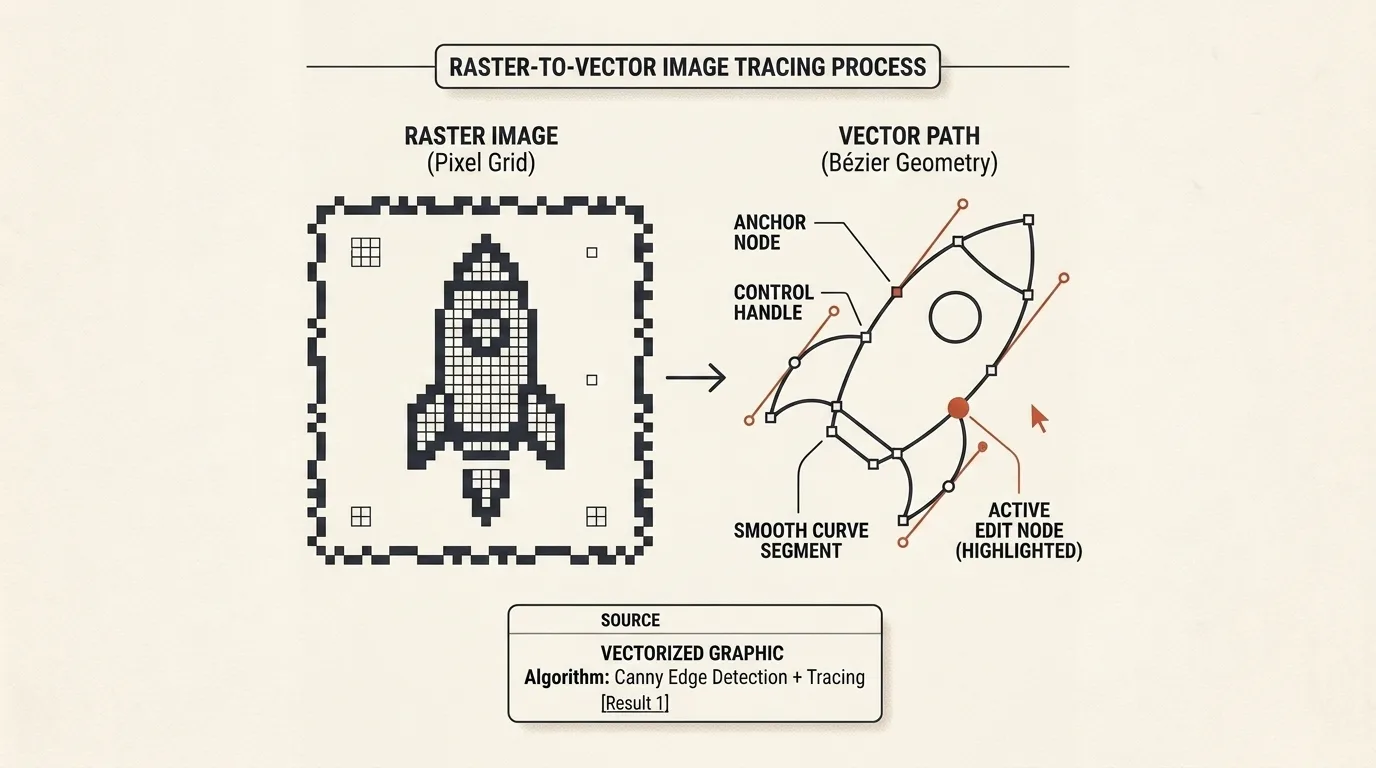
Бывают ситуации, когда открывать Illustrator, Figma или Inkscape ради одной небольшой иконки — неоправданно долго. Когда нужно превратить PNG-пиксельный логотип в чистый вектор, выровнять заваленные узлы или изменить цвет иконки перед вставкой в код, хочется иметь инструмент, который открывается мгновенно прямо в браузере.
Автоматическая конвертация растра редко даёт идеальный результат с первого раза. Трассировка создаёт базовую основу, но геометрии всё равно требуются ровные касательные, правильные типы узлов, удаление лишнего шума и точный контроль над палитрой.
Что такое Vector Painter
Vector Painter — это локальный браузерный трассировщик и векторный редактор. Инструмент решает три главные задачи:
- Автоматическая трассировка растра: превращение PNG, WebP и JPEG иконок в набор векторных контуров
path. - Ручное редактирование геометрии: точная подгонка опорных точек, касательных ручек Безье, масштабирование и трансформация фигур.
- Векторное рисование с нуля: создание иконок и иллюстраций с помощью Пера (
P) и геометрических примитивов.
Все операции происходят на 100% локально. Редактор не отправляет ваши файлы на сервер и автоматически сохраняет рабочую сессию в локальном хранилище браузера.
Импорт изображений, SVG и кода
Раздел File поддерживает несколько удобных способов загрузки:
- Image — открывает растровые файлы (PNG, WebP, JPEG) для автоматической трассировки или использования в качестве подложки-референса.
- SVG — загружает существующий SVG-файл и превращает его содержимое в редактируемые векторные объекты.
- From text — позволяет вставить исходный SVG-код, отдельный фрагмент XML или строку атрибута
dиз тега<path>.
Любой файл можно просто перетащить методом drag-and-drop в область холста. При повторном импорте редактор спросит подтверждение замены, а случайно отменённое действие всегда можно восстановить через Undo.
Как работает трассировка растра в вектор
Когда вы загружаете растровое изображение, включение панели Trace запускает алгоритм векторизации:
- Квантование цветов (1–12): вы задаёте количество ключевых цветов. Алгоритм автоматически объединяет близкие пиксели.
- Сепарация фона: опция Separate background автоматически определяет фоновый цвет (например, белый или прозрачный) и не тратит на него палитру и контуры.
- Выбор режима векторизации:
- Filled shapes — строит контуры сплошных силуэтов, закрашенных областей и логотипов.
- Centerlines — анализирует толщину линий и строит тонкие центральные векторные оси, что идеально подходит для штриховых иконок и чертежей.
- Auto — автоматически выбирает оптимальный алгоритм в зависимости от контраста и структуры.
- Тонкая настройка контуров:
- Smoothness — отвечает за сглаживание ступенчатых пиксельных границ.
- Corner threshold — определяет острые углы и предотвращает закругление там, где должен быть чёткий перелом.
- Max stroke width (для Centerlines) — ограничивает максимальную толщину распознаваемого штриха.
- Min area filter — отсекает мелкий пиксельный шум и случайные точки.
Результат мгновенно превращается в набор векторных объектов на холсте, готовых к дальнейшей правке.
Векторный редактор и кривые Безье
После трассировки или при рисовании с нуля в распоряжении разработчика полный набор векторных инструментов:
- Select (
V/S) — выделение и перемещение фигур. Позволяет трансформировать объекты, менять размеры за маркеры габаритного контейнера и вращать фигуры. - Edit nodes (
A/N) — инструмент прямого редактирования узлов контура:- Перетаскивание точки меняет её положение на холсте.
Alt+ перетаскивание узла вытягивает симметричные касательные ручки Безье.Alt+ перетаскивание отдельной ручки ломает симметрию и создаёт острый угол (corner node).- Клик по линейному сегменту добавляет новую опорную точку.
- Нажатие
Delete/Backspaceна выделенном узле (или двойной клик по нему) удаляет точку из пути (path) — при этом инструмент аккуратно соединяет соседние узлы с пересчётом плавной кривой без разрыва фигуры.
- Pen (
P) — классическое Перо для векторного рисования:- Простой клик создаёт вершину с острым углом.
- Клик с протягиванием создаёт сглаженный узел с касательными Безье.
- Клик по первой начальной точке замыкает контур.
- Двойной клик или клавиша
Enterзавершают открытый путь.
- Примитивы: Прямоугольник Rect (
R), скруглённый прямоугольник Roundrect (U), окружность Circle (C), эллипс Ellipse (E) и отрезок Line (L) (удержаниеShiftфиксирует угол линии шагом 45°). - Eyedropper (
I) — Пипетка для быстрой выборки цвета как с растрового референса, так и с существующего вектора.
Слои, порядок и дублирование объектов
Все векторные элементы отображаются в стеке объектов. Вы можете легко управлять их наложением:
- Bring Forward (
Ctrl/Cmd+]) — поднять объект на один уровень выше. - Send Backward (
Ctrl/Cmd+[) — опустить объект на один уровень ниже. - Bring to Front (
Ctrl/Cmd+Shift+]) — переместить на самый верх. - Send to Back (
Ctrl/Cmd+Shift+[) — опустить на самый низ. - Duplicate (
Ctrl/Cmd+D) — сделать точную копию выделенной фигуры. - Delete (
Delete/Backspace) — удалить выделенный объект.
Брендовые цвета и перекраска
Vector Painter использует единую систему палитр Brand Palette:
- Working palette — палитра, автоматически извлечённая из импортированного изображения или результатов трассировки.
- Brand colors — ваша персональная библиотека брендовых цветов, сохраняющаяся между сессиями браузера.
Вы можете импортировать готовые пресеты из встроенных дизайн-систем, редактировать hex-коды списком или копировать цвета в буфер обмена. Клик по цвету в палитре при выделенном объекте мгновенно перекрашивает его заливку или обводку.
Прозрачность и фон предпросмотра
Для контроля читаемости векторных иконок в сворачиваемом разделе Preview background доступен выбор фона отображения:
- шахматная сетка (для проверки прозрачности);
- чистый белый или светло-серый;
- тёмно-серый или чёрный;
- пользовательский цвет (через color picker или hex-ввод).
Фон предпросмотра используется исключительно на этапе работы и никогда не включается в экспортированный SVG или PNG.
Просмотр, навигация и субпиксельная подгонка
Чтобы трассировка точно совпала с растровым оригиналом, в панели Background adjust доступны параметры совмещения:
- Offset X и Y — сдвиг растровой подложки с микро-шагом 0.25px.
- Scale — масштаб подложки от 10% до 300% с шагом 5%.
- Горячие клавиши просмотра:
H— переключить видимость растрового референса.T— переключить видимость векторного слоя.O— включить режим сравнения оригинального изображения и вектора «бок о бок».Space+ перетаскивание — панорамирование по холсту при крупном масштабе.- Колёсико мыши — плавное зумирование.
Undo, Redo и локальное автосохранение
Любые действия — трассировка, добавление фигур, движение узлов Безье, изменение касательных, перекрашивание и выравнивание — записываются в историю отмены Undo (Ctrl/Cmd+Z) / Redo (Ctrl/Cmd+Shift+Z).
Состояние документа, текущие контуры, растровый референс, выбранная палитра и масштаб автоматически сохраняются в localStorage. При случайном закрытии вкладки ваша работа не потеряется.
Экспорт в SVG и PNG
Раздел Export предлагает гибкие варианты сохранения:
- Trim to content — автоматически обрезает границы SVG или PNG точно по габаритам видимых векторных контуров.
- Full canvas — сохраняет исходный размер холста и точно фиксирует отступы.
- Форматы:
- SVG File — скачивание оптимизированного файла SVG. Соседние пути объединяются, а координаты округляются для минимального веса.
- PNG File — растровый экспорт с поддержкой альфа-канала и произвольного масштаба (например, 2x, 4x, 8x).
- Copy SVG — копирование чистого SVG-кода прямо в буфер обмена.
- Save current SVG (
Ctrl/Cmd+S) — прямая перезапись исходного SVG-файла на диске (в браузерах с поддержкой File System Access API). - Open in SVG Optimizer — передача полученного вектора в соседний инструмент оптимизации для минификации, очистки лишних атрибутов и экспорта в React, Vue или Data URI.
Горячие клавиши
Пошаговый сценарий: от растрового PNG к чистому SVG
- Загрузите растровую иконку через кнопку Image или перетащите файл в окно браузера.
- В панели Trace установите количество цветов (например, 2 для монохромного логотипа) и включите Separate background.
- Выберите режим Filled shapes для залитых силуэтов или Centerlines для штрихового рисунка.
- Нажмите Trace и оцените сгенерированные векторные контуры.
- Переключитесь на инструмент Edit nodes (
A), подправьте неточные узлы и отрегулируйте изгибы кривых Безье касательными ручками. - В разделе Color примените палитру бренда для моментальной перекраски иконки.
- Проверьте прозрачность и контраст на тёмном и светлом фоне предпросмотра.
- Экспортируйте результат через Trim to content в компактный SVG или отправьте вектор в SVG Optimizer.
Vector Painter позволяет решать повседневные задачи векторной трассировки и подготовки иконок за считанные секунды — без громоздких программ, подписок и передачи конфиденциальной графики на сторонние серверы.
Похожие инструменты


Частые вопросы
Что такое Vector Painter?
Vector Painter — браузерный инструмент для векторной графики и автоматической трассировки. Он позволяет превращать растровые изображения (PNG, WebP, JPEG) и растровые иконки в чистые векторные контуры SVG, редактировать опорные точки и кривые Безье, выстраивать формы и экспортировать финальный вектор — полностью локально в браузере.
Какие форматы файлов поддерживаются?
Редактор открывает растровые изображения PNG, WebP, JPEG, а также готовые файлы SVG. Кроме того, можно импортировать готовый SVG-код, фрагменты разметки или строки с данными path (`d="M..."`).
Как работает трассировка растра в вектор?
Встроенный алгоритм анализирует пиксели референса, отделяет цвет фона от объекта, квантует цвета от 1 до 12 оттенков и строит векторную геометрию в одном из трёх режимов: Filled shapes (сплошные фигуры), Centerlines (осевые линии для линейной графики) или Auto.
Можно ли править кривые Безье, опорные узлы и удалять отдельные точки?
Да. Инструмент Edit nodes (`A`) позволяет перетаскивать точки контура, вытягивать касательные ручки с зажатым Alt и ломать их симметрию для острых углов. Доступно удаление опорных точек клавишами Delete/Backspace или двойным кликом — при этом инструмент пересоединяет соседние узлы с пересчётом кривой.
Поддерживает ли Vector Painter векторные примитивы?
Да. Помимо свободного рисования пером Pen (`P`) и трассировки, в редакторе есть прямоугольники Rect (`R`), скруглённые прямоугольники Roundrect (`U`), окружности Circle (`C`), эллипсы Ellipse (`E`) и прямые линии Line (`L`).
Можно ли использовать брендовые палитры?
Да. Редактор использует общую систему палитр Brand Palette. Вы можете загружать фирменные цвета, редактировать hex-коды, сохранять их в локальном хранилище браузера и перекрашивать векторные фигуры в один клик.
Загружаются ли изображения на сервер?
Нет. Весь процесс импорта, векторной трассировки, редактирования узлов и экспорта выполняется на 100% локально в браузере. Данные не покидают ваше устройство.
Какие варианты экспорта доступны?
Вы можете экспортировать результат как компактный SVG-файл, PNG-растр любого масштаба, скопировать SVG-код в буфер обмена, перезаписать открытый SVG (при поддержке браузером) или передать результат в SVG Optimizer.

Автор
Alex RelFullstack Engineer
В коммерческой разработке с 2011 года — больше 15 лет. Автор двух SaaS-продуктов: TeleGo.io и LingvoHabit.com. Статьи здесь выросли из реальной клиентской и продуктовой работы.